Comment streamer une partie de Riftbound avec un téléphone
L'overlay du site permet de filmer une partie avec OBS. Pour un tournoi en boutique ou une partie entre amis, un PC, une caméra et un second écran prennent vite trop de place.
Cette nouvelle version tient sur deux appareils : un téléphone sur un trépied filme la table et affiche l'overlay ; une tablette, ou un vieux téléphone, reste entre les joueurs pour compter les points. Les joueurs gèrent leur match, le score suit à l'écran et vous pouvez vous concentrer sur le direct.
Un overlay prévu pour le téléphone
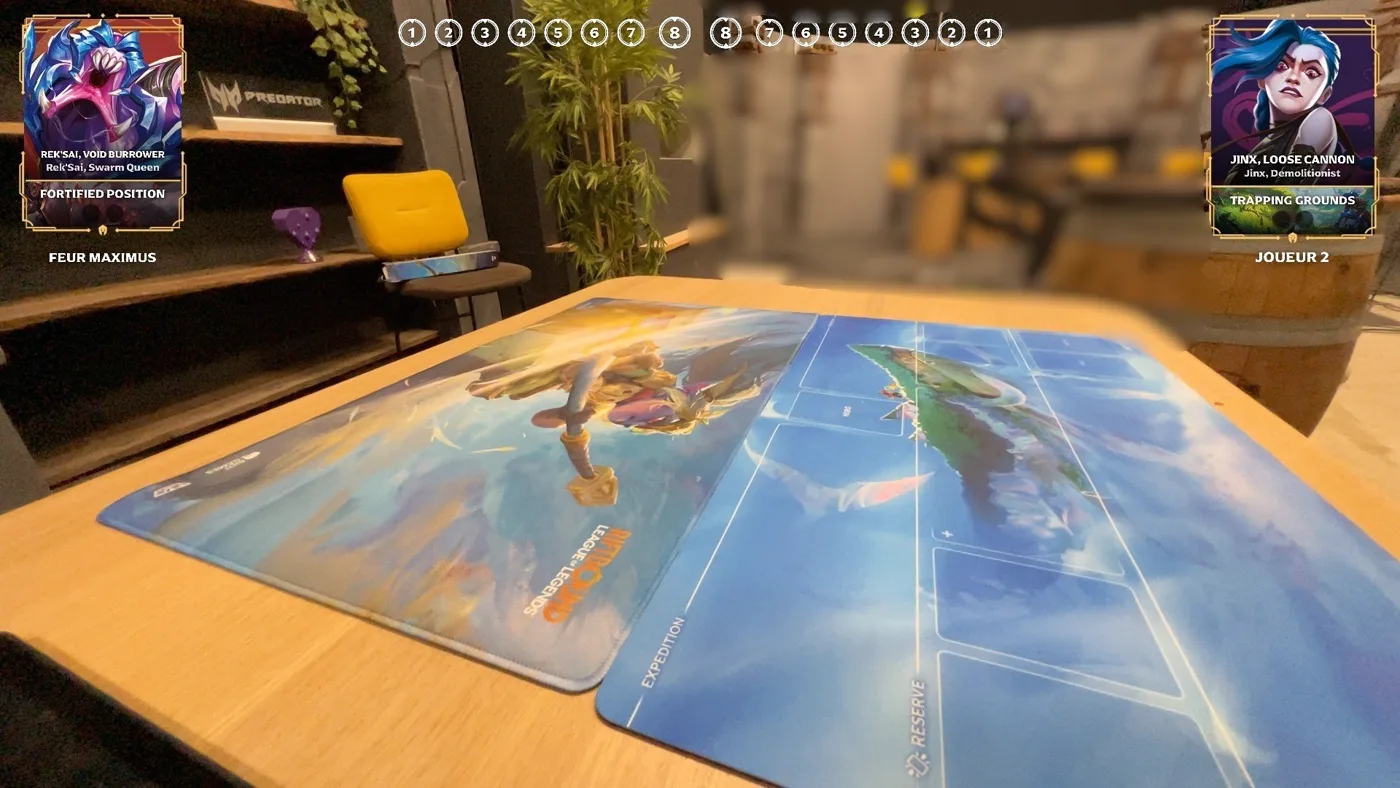
L'overlay compact garde ce qui aide à suivre la partie : le score, les deux Légendes avec leur champion élu, les champs de bataille, les manches gagnées et la carte affichée. Il retire les cadres caméra, le décor, le chrono et le logo du tournoi.
Son fond transparent se pose sur la vidéo sans cacher le tapis. Les textes restent lisibles sur le petit écran d'un téléphone.
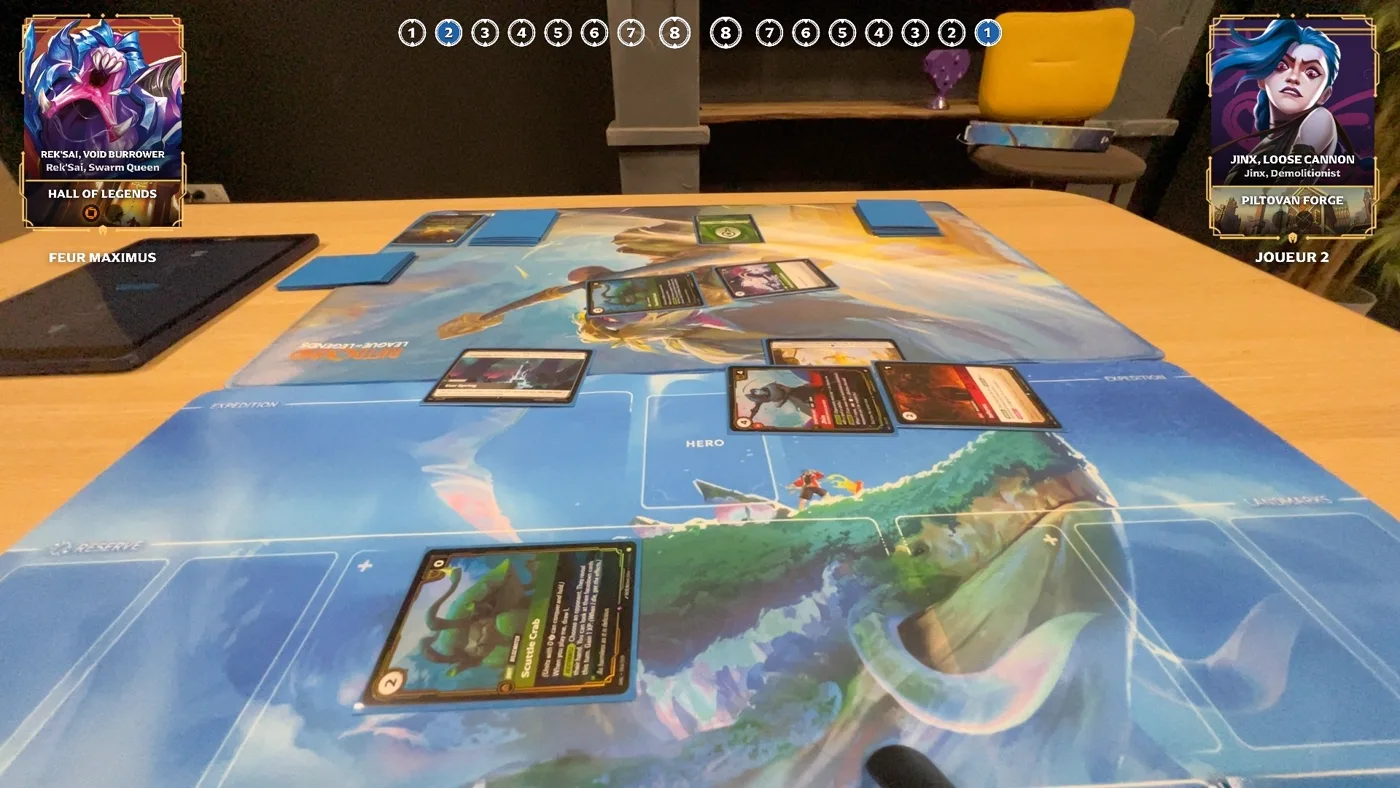
Vous pouvez lancer la scène avant de recevoir les decklists. Le cadre des cartes reste vide, puis vous collez chaque liste pendant que les joueurs s'installent.
Pendant la partie, un clic affiche une carte de la decklist et un second la retire. La recherche permet aussi de montrer une carte absente des deux decks. Si personne ne pilote le direct, le mode automatique fait défiler les cartes à la vitesse choisie.
Le compagnon de match
Les joueurs ouvrent un lien, sans compte ni application à installer. Ils choisissent le format, les points requis pour gagner, puis leurs pseudos, leur Légende, leur champion élu et leur champ de bataille. Après le récapitulatif, « Lancer la partie » envoie tout sur l'overlay.
L'écran se partage ensuite dans la longueur. Chaque joueur lit sa moitié à l'endroit depuis sa chaise et change ses points avec deux gros boutons.
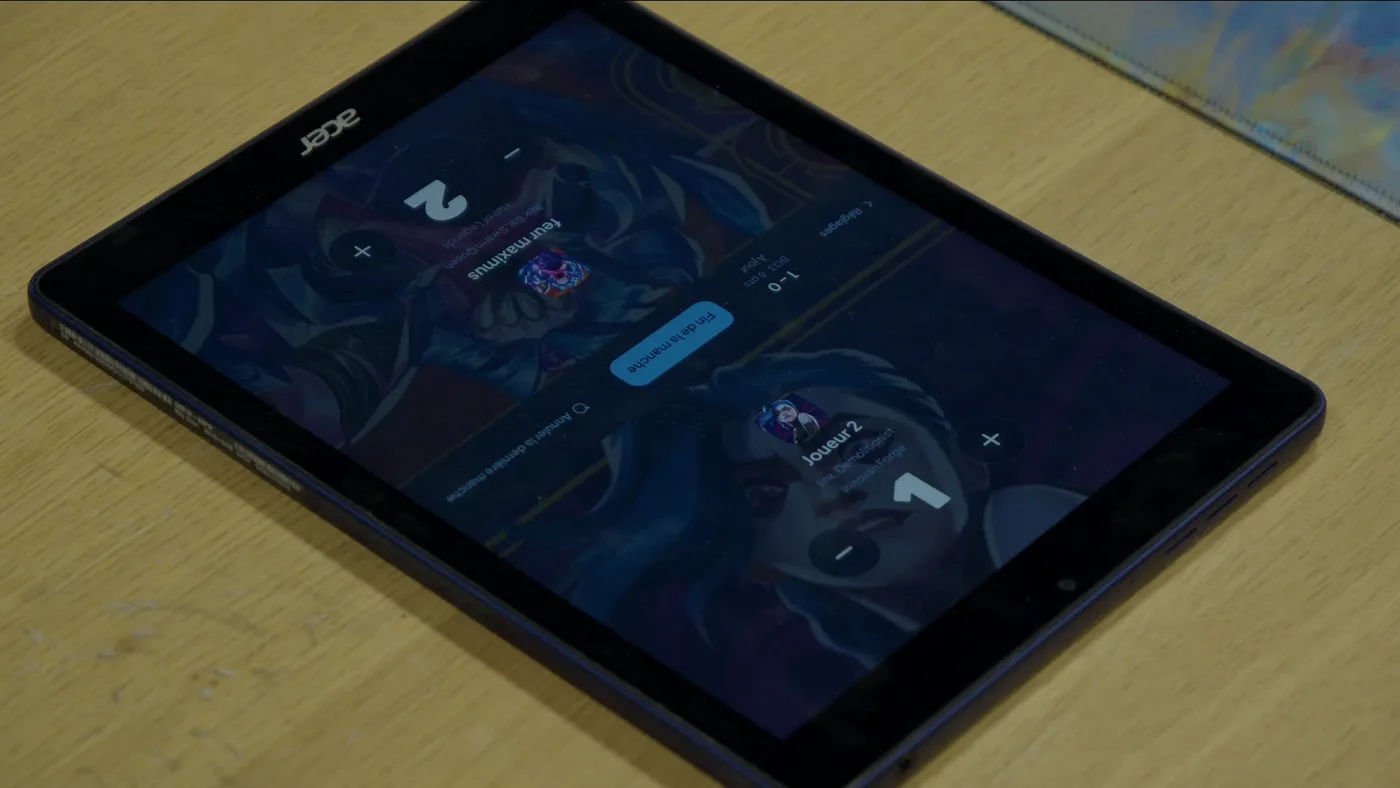
À la fin d'une manche, les joueurs touchent « Fin de la manche », indiquent le gagnant et choisissent le champ de bataille suivant. « Annuler la dernière manche » corrige une erreur.
De votre côté, vous pouvez changer le titre ou la carte affichée sans toucher au score saisi par les joueurs.
Toute personne qui possède le lien du compagnon peut changer le score. Ne montrez pas ce lien en direct et ne le laissez pas dans une capture.
Installer l'overlay sur votre téléphone
Tout part de la page Overlay, dans votre profil. Connectez-vous avec Discord, et gardez ces deux liens sous la main :
| Lien | À quoi il sert |
|---|---|
| L'overlay compact | L'overlay à poser sur l'image de votre téléphone |
| Le lien compagnon | La version des joueurs, à leur envoyer |
Préparer le match sur le site
La page Overlay pilote le direct. Chaque changement est enregistré et envoyé à l'écran aussitôt : il n'y a pas de bouton « Enregistrer ».
- Ouvrez Liens et affichage OBS, puis copiez l'overlay compact. C'est cette adresse que vous collerez dans Moblin.
- Copiez ensuite le lien compagnon et ouvrez-le sur la tablette posée entre les joueurs.
- Les joueurs choisissent le format, les points requis pour gagner, leurs pseudos, leurs Légendes, leurs champions élus et leurs champs de bataille. Dès qu'ils touchent Lancer la partie, l'overlay reçoit ces données.
- Pour montrer des cartes, ouvrez Cartes à l'écran dans le tableau de bord. Collez une decklist pour chaque joueur, touchez Charger, puis choisissez l'affichage. Un clic sur une carte la montre ; Diapo auto les fait défiler.
Vous pouvez corriger un pseudo, un score ou une carte depuis le tableau de bord pendant le match. Le compagnon et la page Overlay mettent à jour des parties différentes de l'écran, donc les joueurs peuvent continuer à compter leurs points pendant vos changements.
Avec Moblin
Moblin est une application gratuite et à code ouvert pour iPhone. Elle filme, diffuse vers Twitch, YouTube ou Kick et peut poser une page web sur la vidéo.
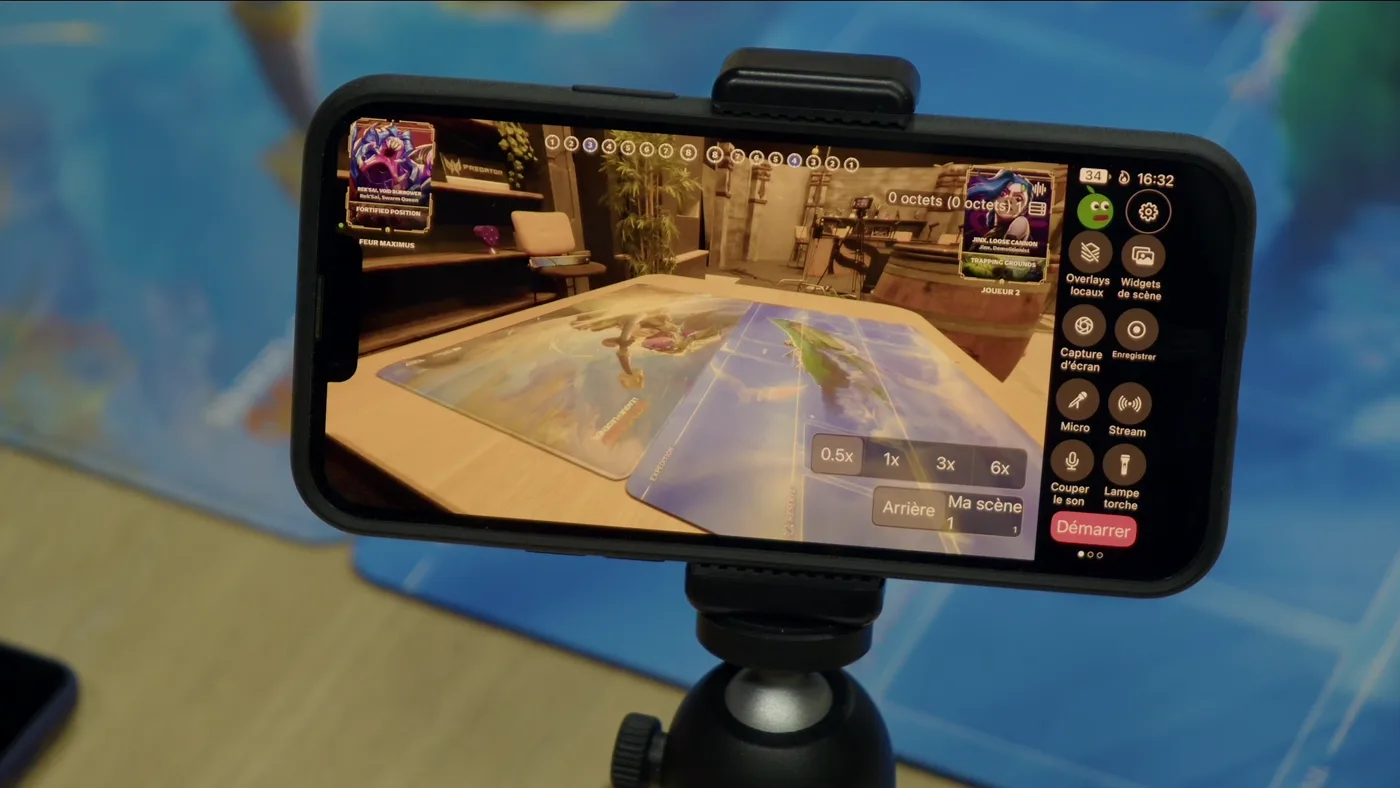
L'overlay compact se charge dans Moblin comme un widget Navigateur transparent. Moblin reçoit une page web en 1920 × 1080, puis l'adapte à la vidéo du téléphone. Il faut donc garder cette taille même si l'écran de l'iPhone a une autre définition.
Le réglage prend six étapes :
- Réglages, puis Widgets de scène, puis Créer.
- Type Navigateur, et un nom pour le retrouver.
- Collez le lien de l'overlay compact dans le champ URL.
- Cochez la scène qui filme la table.
- Dans les réglages du widget, gardez une largeur de 1920 et une hauteur de 1080 pour ne pas déformer l'overlay.
- Vérifiez que le widget est bien allumé dans la scène.
La vidéo ci-dessous montre les six étapes. L'application y apparaît en anglais car elle suit la langue du téléphone.
Sur Android avec IRL Pro
IRL Pro peut ajouter l'overlay comme une page web au-dessus de la caméra.
- Ouvrez Settings, puis Overlays et Web Overlays.
- Touchez New web overlay.
- Donnez un nom à l'overlay, puis collez le lien de l'overlay compact dans URL.
- Dans WebView options, réglez la largeur sur 1920, la hauteur sur 1080 et l'échelle sur 100 %.
- Revenez à la caméra et vérifiez que l'overlay apparaît avant de lancer le direct.
Sur Android avec PRISM Live Studio
PRISM Live Studio permet aussi d'ajouter une page web à la scène.
- Ouvrez My Studio depuis l'écran de la caméra.
- Touchez Web.
- Collez le lien de l'overlay compact dans URL, ajoutez un titre, puis touchez Save.
- Placez l'overlay sur toute l'image dans l'éditeur.
- Fermez l'éditeur et vérifiez le rendu sur la caméra avant de lancer le direct.
Choisir un support
Pour garder une image stable pendant toute la partie, posez le téléphone sur un trépied ou un bras fixé à la table. Aucun de ces deux liens n'est sponsorisé : je ne touche rien sur les ventes et les prix peuvent changer.
Sur la table, à côté du tapis
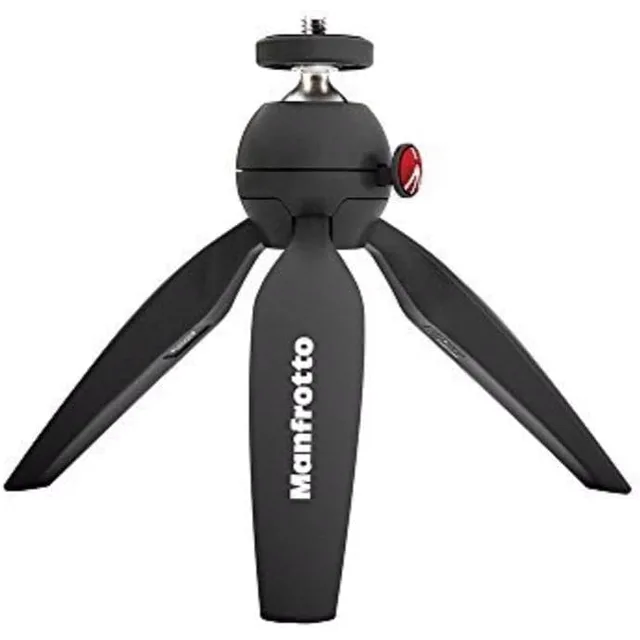
Ce petit trépied filme de biais depuis le bord du tapis et tient dans une poche de sac. Il faut ajouter une pince pour téléphone : le modèle porte une vis photo, pas un berceau.
Au-dessus du tapis
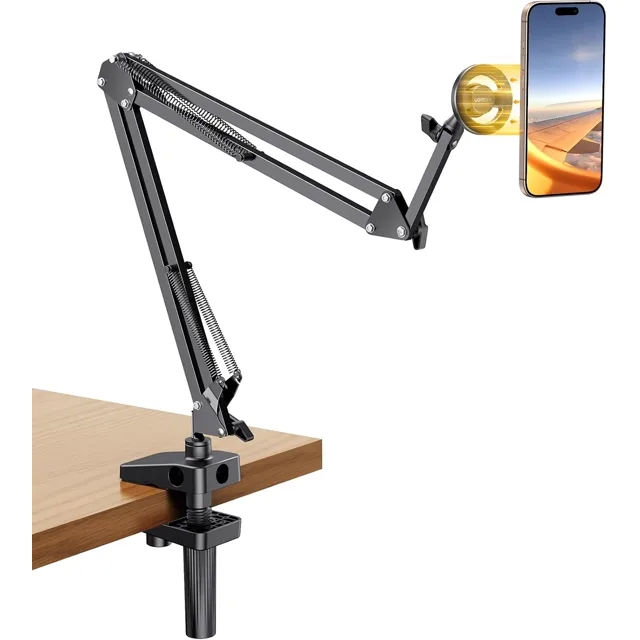
La vue du dessus montre mieux la partie, mais demande de suspendre le téléphone sans gêner les joueurs. Ce bras articulé se serre au bord de la table et tient l'iPhone avec un aimant MagSafe. Un anneau magnétique est fourni pour les autres téléphones.